

Getting started
This chapter takes you once from signing in to the administration. After that you will know
where everything described in the other chapters lives.
Signing in
Sign in with your work email address and your password. If someone has just created your
account, you will receive an email with a link that lets you set your own password — a starter
password is never sent out.
If you cannot get in, first check whether your account is still active. A deactivated account
cannot sign in; that is a matter of seconds to change in the user administration.
Opening the administration
Open the menu in the top left and switch to Administration. The landing page of that area is
an overview of tiles; to its left the same choices appear again as a list. Both lead to the same
place — take whichever you prefer.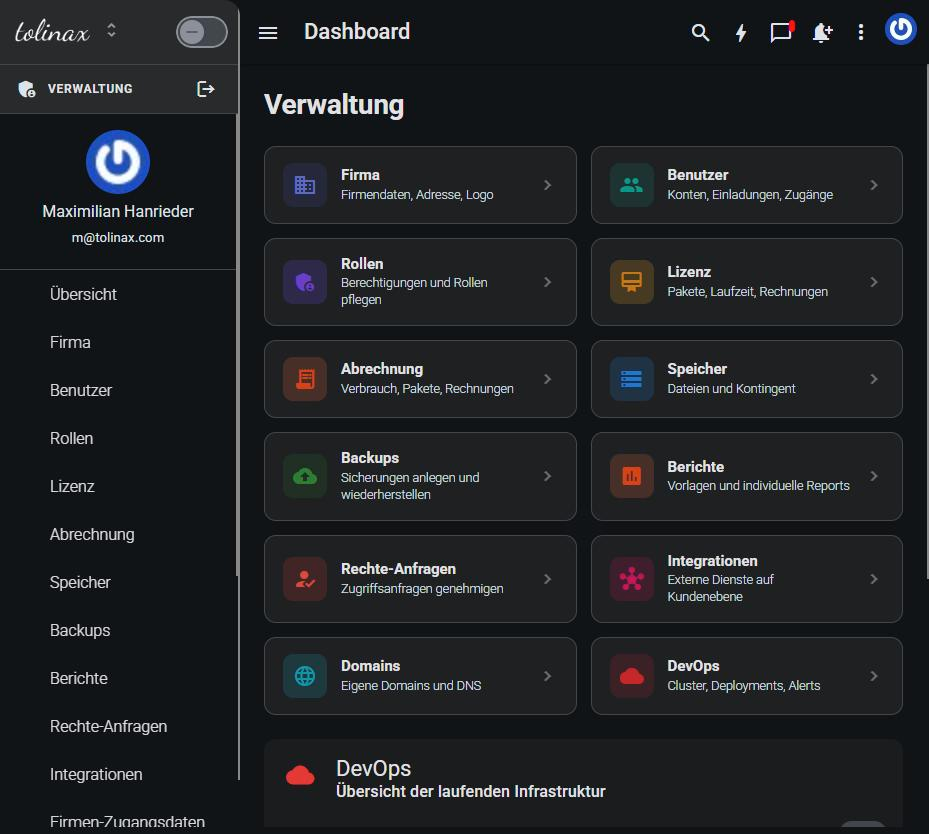
What you will find there
| Tile | What you need it for |
|---|---|
| Company | Company details, address, industry — and under Brand your logo and brand |
| Users | Creating, editing, activating and deactivating accounts |
| Roles | Defining who may see and edit which areas |
| Licence | Booked packages and term |
| Billing | Usage and invoices |
| Storage | Space used and quota |
| Backups | Creating and restoring backups |
| Reports | Templates and your own analyses |
| Permission requests | Approving access requests from your team |
| Integrations | Connections to external services |
| Domains | Adding your own web addresses |
Where to start
For a freshly set-up company this is the calmest order:
- Fill in Company — name, address and industry. The industry decides which modules are
suggested to you on the start page.
- Add your Brand, so your people see your own brand from the first day.
- Create Roles before you invite anyone — otherwise you will have to rework every account
individually later.
- Create Users and give each of them the matching role.
Step 3 before step 4 is the actual advice of this chapter. Everything else can be caught up on
at any time.
A note on missing menu entries
You only see what you are entitled to see. If a tile is missing, the permission is missing.
That is not a fault — it is the permission system doing its job.