

Installare aYOUne Companion in Chrome
aYOUne Companion è un'estensione per Google Chrome. Collega il browser alla piattaforma aYOUne: copilota IA, ricerca dei contatti nel CRM, barra degli strumenti della piattaforma, importazioni da LinkedIn/Amazon/AliExpress, analisi dei risultati di Google, notifiche e azioni rapide.
In breve: scaricare l'archivio → estrarlo → aprire
chrome://extensions→ attivare la modalità sviluppatore → Carica estensione non pacchettizzata → selezionare la cartella estratta → accedere. Circa cinque minuti.
Prima di iniziare
| Requisito | Valore |
|---|---|
| Browser | Google Chrome dalla versione 116 |
| Account | un account aYOUne (e-mail + password, accesso Google o Microsoft) |
| Diritti sul computer | non servono diritti di amministratore |
| Tempo | circa cinque minuti |
Tre cose da sapere prima
Al momento Companion non viene distribuito tramite il Chrome Web Store, ma come archivio dalla pagina dei download di aYOUne. Ne derivano tre caratteristiche — non sono difetti, ma proprietà di questa fase di transizione:
- Nessun aggiornamento automatico. Chrome blocca l'aggiornamento automatico delle estensioni installate al di fuori del Web Store (Windows e macOS). Una nuova versione va installata manualmente — vedere la sezione Aggiornare a una nuova versione.
- La cartella estratta deve rimanere dov'è. A ogni avvio Chrome carica l'estensione esattamente da quella cartella. Se viene spostata, rinominata o eliminata, l'estensione scompare. Scegliere quindi una posizione stabile — non la cartella dei download.
- All'avvio Chrome mostra un avviso sulle estensioni in modalità sviluppatore. È normale. Non fare clic su Disattiva, altrimenti Companion viene spento.
⚠ Nota sulla lingua. La pagina dei download e l'estensione stessa sono attualmente disponibili solo in tedesco e inglese. In un Chrome in italiano l'interfaccia di Companion appare in tedesco. Le immagini di questa guida mostrano un Chrome in italiano; i testi dell'estensione restano in tedesco, esattamente come li vedrà anche lei.
Passo 1 — Scaricare l'archivio
Aprire la pagina dei download ayoune.com/it/downloads e cercare nella categoria Apps & Software la voce aYOUne Companion. Fare clic su Herunterladen (Scarica).
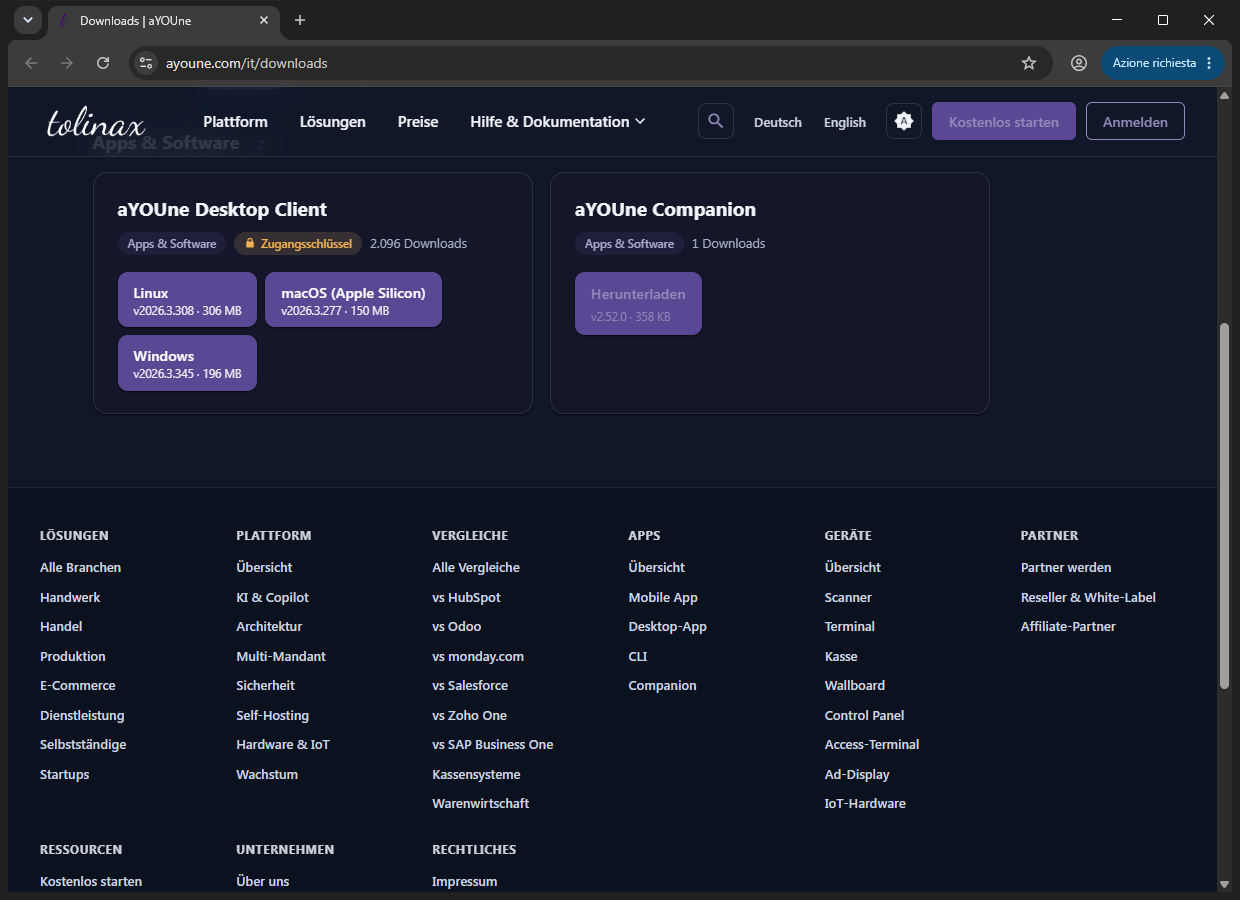
Il numero di versione visibile nell'immagine è solo un esempio — scaricare sempre la versione offerta dalla pagina in quel momento.
Si ottiene un file ZIP di poche centinaia di kilobyte.
Passo 2 — Estrarre l'archivio
Estrarre il file ZIP in una posizione stabile, per esempio:
- Windows:
C:\Users\<suonome>\aYOUne\companion - macOS:
~/Applications/aYOUne/companion
Su Windows: clic destro sul file → Estrai tutto…. Su macOS basta un doppio clic.
⚠ Non lasciarlo nella cartella dei download. Molti sistemi la svuotano automaticamente — l'estensione sparirebbe senza preavviso.
Dopo l'estrazione, nella cartella deve trovarsi direttamente il file manifest.json. Se invece contiene un'altra cartella, al passo 5 selezionare quella interna.
Passo 3 — Aprire la pagina delle estensioni
Digitare chrome://extensions nella barra degli indirizzi e premere Invio. In alternativa: menu ⋮ → Estensioni → Gestisci estensioni.
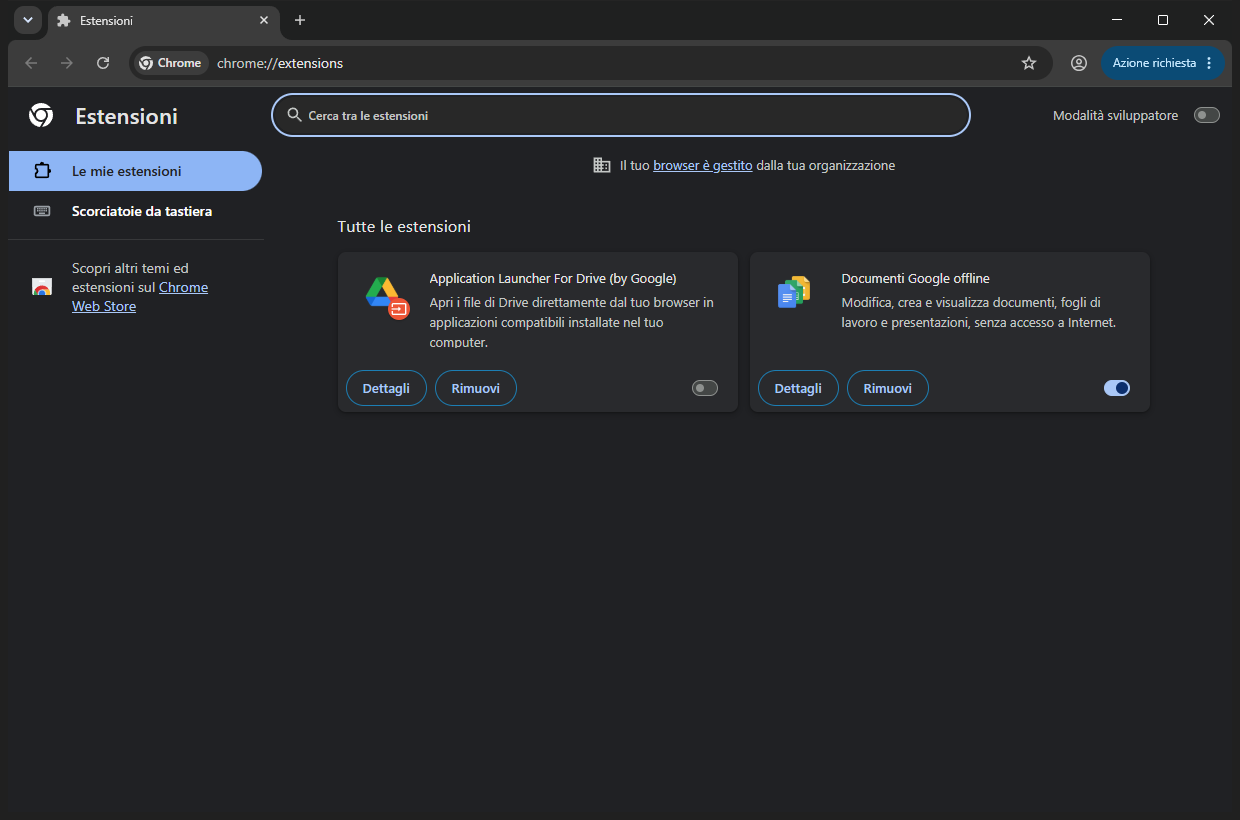
Passo 4 — Attivare la modalità sviluppatore
Attivare in alto a destra Modalità sviluppatore. Compaiono allora in alto a sinistra tre pulsanti aggiuntivi: Carica estensione non pacchettizzata, Crea pacchetto estensione, Aggiorna.
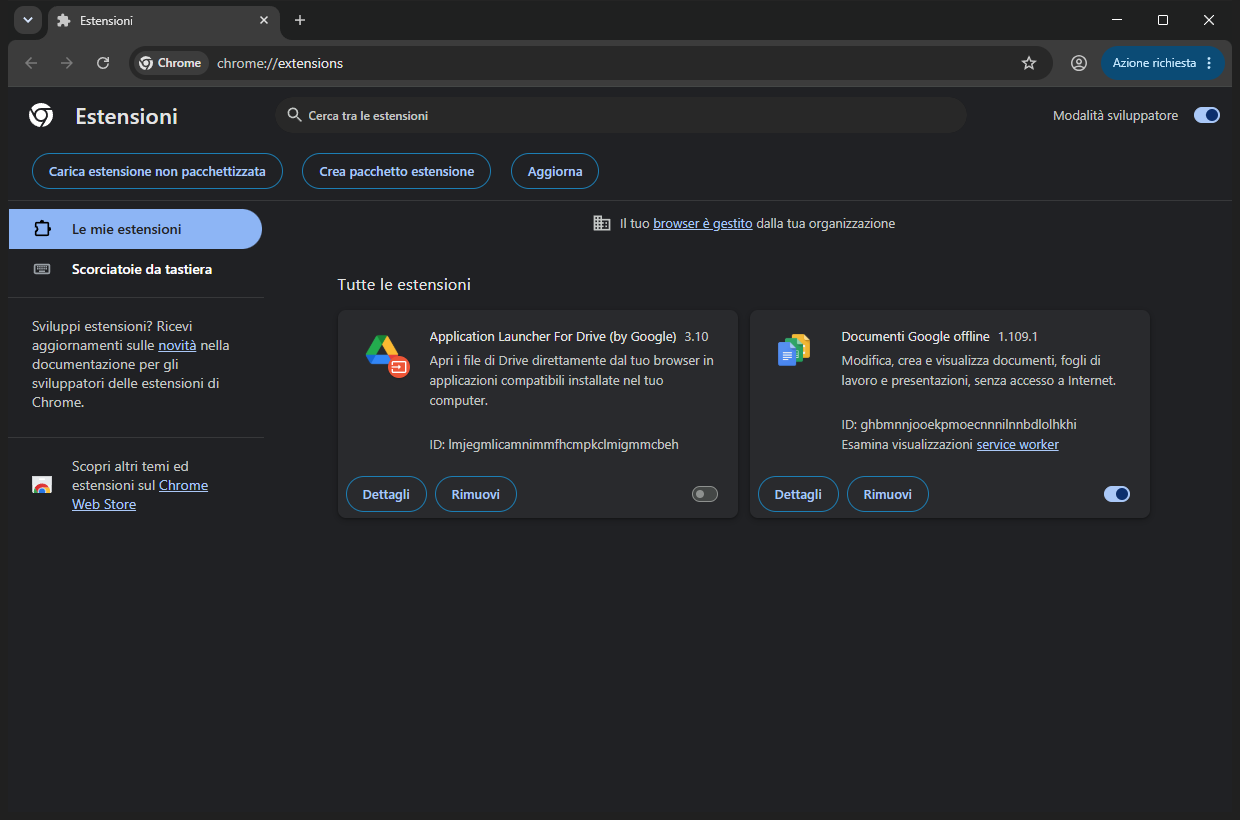
Passo 5 — Caricare l'estensione non pacchettizzata
Fare clic su Carica estensione non pacchettizzata. Si apre una finestra di selezione cartella. Scegliere la cartella del passo 2 — quella che contiene manifest.json — e confermare con Seleziona cartella.
⚠ Selezionare la cartella, non il file ZIP e non il file
manifest.json.
Passo 6 — Verificare che l'estensione sia caricata
Nella pagina delle estensioni compare ora la scheda aYOUne Companion con numero di versione, descrizione e ID. L'interruttore in basso a destra sulla scheda deve essere blu.
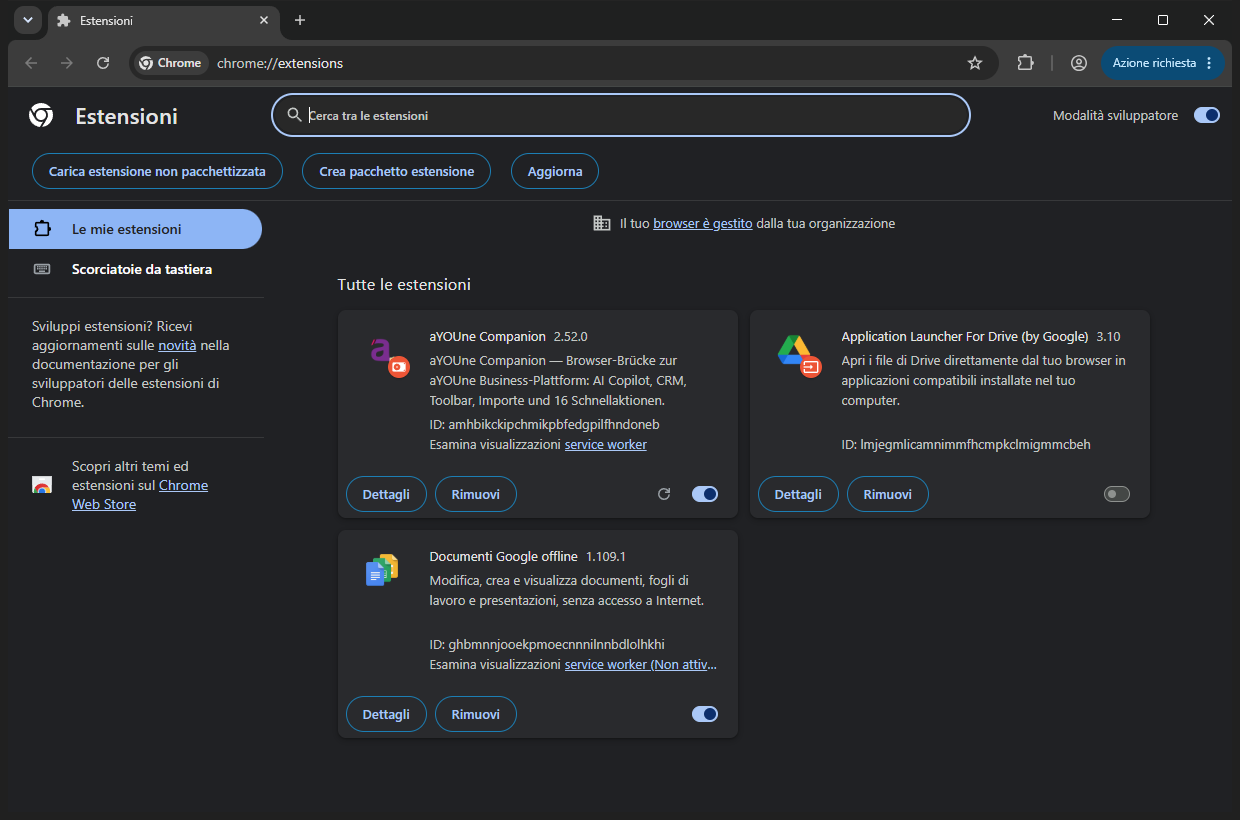
La descrizione della scheda appare in tedesco: l'estensione non porta con sé una traduzione italiana (vedere la nota sulla lingua sopra).
Fissare l'icona: fare clic sull'icona a forma di tessera di puzzle accanto alla barra degli indirizzi e poi sulla puntina accanto a aYOUne Companion. L'icona resta così sempre visibile nella barra degli strumenti.
Passo 7 — Accedere
Fare clic sull'icona di Companion. La finestra mostra Melde dich an, um loszulegen („Accedi per iniziare") e il pulsante Mit aYOUne anmelden („Accedi con aYOUne").
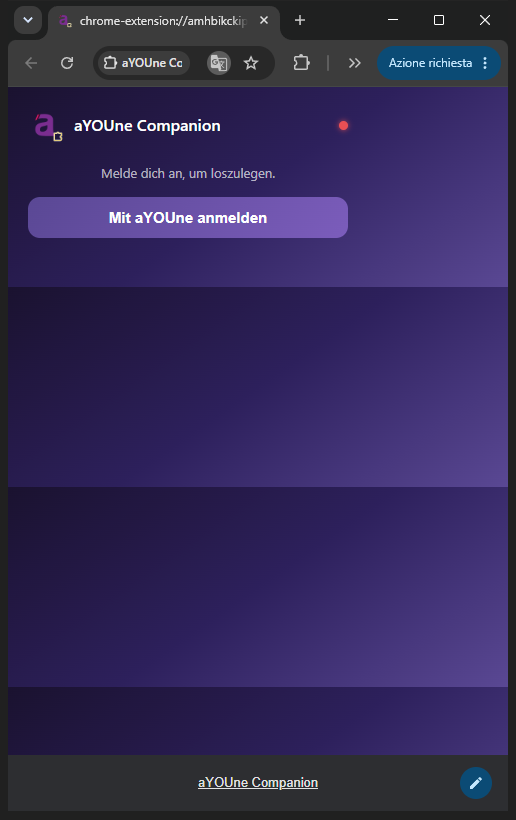
Un clic apre l'accesso centrale (login.ayoune.app). Accedere come di consueto — con e-mail e password, tramite Google oppure Microsoft. Il browser torna poi da solo alla pagina precedente; le credenziali non vengono salvate nell'estensione.
Passo 8 — Funziona?
Riaprire la finestra di Companion. Se tutto è a posto si vedono:
- in alto a destra un punto verde al posto di quello rosso,
- la riga Angemeldet als … („Connesso come") con il suo nome e il suo cliente,
- sotto il pulsante AI Copilot öffnen („Apri il copilota IA") e le altre sezioni.
L'installazione è terminata.
Aggiornare a una nuova versione
Poiché Companion funziona al di fuori del Web Store, non si aggiorna da solo:
- Scaricare il nuovo archivio dalla pagina dei download.
- Svuotare la cartella esistente ed estrarre il nuovo archivio nella stessa posizione.
- In
chrome://extensions, sulla scheda aYOUne Companion, fare clic sull'icona di ricarica (⟳).
Il percorso della cartella resta invariato, quindi impostazioni e accesso vengono conservati.
Rimuovere l'estensione
Aprire chrome://extensions → sulla scheda aYOUne Companion fare clic su Rimuovi. La cartella estratta può poi essere eliminata.
Risoluzione dei problemi
| Osservazione | Causa e rimedio |
|---|---|
| File manifest mancante o illeggibile | È stata scelta la cartella sbagliata. Selezionare quella che contiene direttamente manifest.json. |
| I tre pulsanti non compaiono | La modalità sviluppatore è disattivata (passo 4). |
| Dopo un riavvio l'estensione è sparita | La cartella estratta è stata spostata o eliminata. Estrarre di nuovo e ripetere il passo 5. |
| All'avvio Chrome chiede se disattivare le estensioni in modalità sviluppatore | Chiudere la finestra senza fare clic su Disattiva. |
| L'accesso si apre, ma la finestra resta disconnessa | Chiudere e riaprire la finestra dell'estensione. Se il problema persiste, verificare che i cookie per login.ayoune.app non siano bloccati. |
| L'icona non è visibile | Icona a tessera di puzzle nella barra degli strumenti → puntina accanto a aYOUne Companion. |
Limitazioni note
- Nessun aggiornamento automatico (vedere sopra). La distribuzione tramite Chrome Web Store è prevista; fino ad allora vale la procedura di questa pagina.
- Solo Google Chrome. Altri browser basati su Chromium (Edge, Brave, Opera) non sono stati verificati.
- Interfaccia in tedesco e inglese. Companion non porta con sé un'interfaccia italiana; in un Chrome in italiano appare in tedesco.
Domande? Aprire il copilota IA in Companion oppure rivolgersi al proprio referente aYOUne.