Zum Inhalt springen
aYOUne
Non nella tua lingua

Questa pagina non è ancora disponibile in it. Stai leggendo la versione es.

Usuarios y roles

Usuarios y roles

Aquí decides quién trabaja con aYOUne y qué puede hacer esa persona. Ambas cosas van
juntas: una cuenta por sí sola no ve nada; solo el rol decide qué áreas se abren.

La idea en tres frases

Un rol es un paquete cerrado de permisos que compones una vez y repartes tantas veces como
quieras. Un usuario es una cuenta a la que asignas exactamente un rol. Si más adelante
cambias el rol, el acceso cambia de inmediato para todas las personas que lo tienen: no hace
falta tocar ninguna cuenta por separado.

Por eso conviene construir primero los roles y crear después a las personas.

Crear un rol

Administración → Roles → Crear

La vista general muestra todos los roles existentes con cuatro datos:

ColumnaSignificado
NombreCómo se llama el rol, por ejemplo Ventas o Servicio
DescripciónPara qué está pensado; rellénalo, tu yo futuro te lo agradecerá
PredeterminadoSi está marcado, se propone para las cuentas nuevas
PermisosCuántos permisos abarca el rol

Al crearlo le das un nombre al rol y eliges qué áreas debe abrir. Las áreas están ordenadas por
temas, así que no tienes que recorrer una lista interminable.

Un consejo práctico: crea pocos roles bien pensados en lugar de muchos casos especiales.
De cinco a diez roles bastan para la gran mayoría de las empresas. Si necesitas una variante,
duplica un rol existente y ajústalo en vez de empezar de cero.

Cuando un área no se puede conceder

Algunas áreas no se pueden seleccionar aunque las veas en la lista. En ese caso el área no forma
parte del alcance que habéis contratado. No es una configuración errónea que puedas corregir tú
mismo: habla con tu persona de contacto sobre una ampliación.

Y al revés: un rol nunca puede abrir más de lo que permite vuestro alcance. Así que no puedes
estropear nada configurando.

Crear un usuario

Administración → Usuarios → Crear
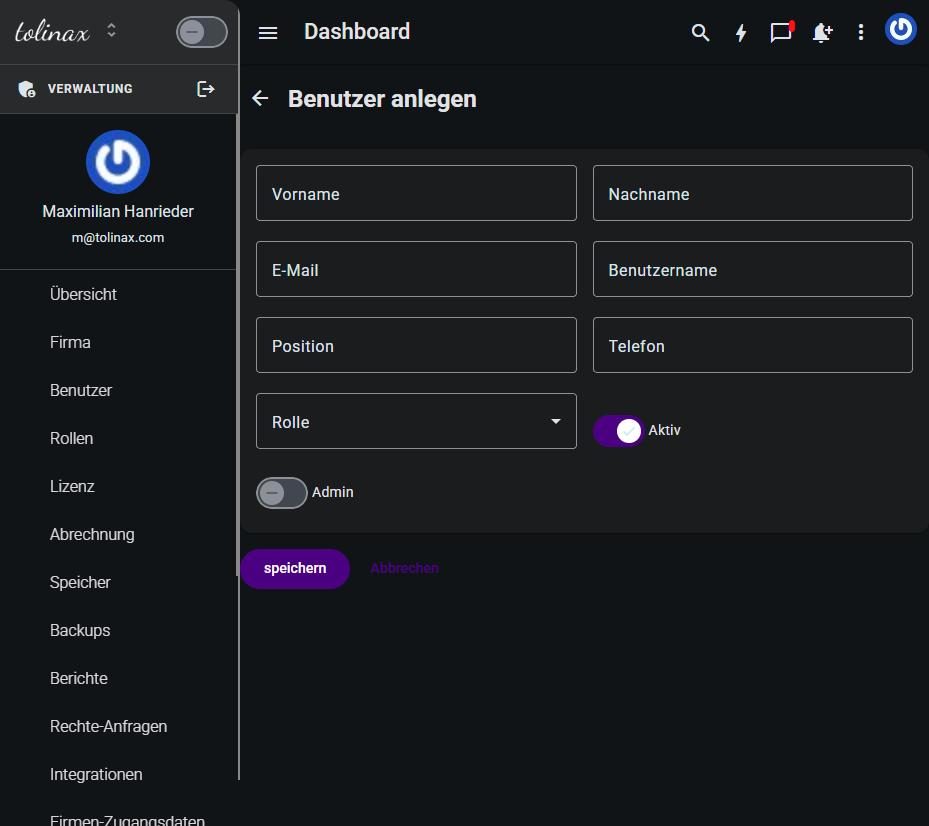
El formulario «Crear usuario» con todos sus campos
El formulario pregunta:

CampoObservación
Nombre, ApellidosCómo aparece la persona en listas y asignaciones
Correo electrónicoEs a la vez el inicio de sesión; tiene que ser correcto, ahí llega la invitación
Nombre de usuarioForma corta, para iniciar sesión y para las menciones
PuestoTexto libre, por ejemplo Dirección de ventas
TeléfonoOpcional
RolLa selección del apartado anterior
ActivoActivado por defecto; solo una cuenta activa puede iniciar sesión
AdminDesactivado por defecto. Véase más abajo

Después, guardar. La persona recibe un correo y establece ella misma su contraseña.

Junto a Crear está Invitar a un miembro del equipo. La diferencia: al crear, rellenas tú
los datos maestros; al invitar, los completa la persona invitada en su primer inicio de sesión.
Para un solo compañero nuevo, invitar es el camino más corto.

El interruptor Admin

El interruptor Admin eleva una cuenta por encima de su rol y le da acceso a la propia
administración, es decir, exactamente a los capítulos de este manual. Concédelo con moderación y
solo a personas que realmente deban mantener cuentas y roles.

Regla general: en una empresa de treinta personas, dos o tres necesitan este interruptor, no
diez.

Bajas: desactivar en lugar de borrar

Cuando alguien deja la empresa, desactiva el interruptor Activo en lugar de borrar la
cuenta. El inicio de sesión queda bloqueado de inmediato, pero todo lo que esa persona creó
—expedientes, notas, asignaciones— sigue siendo legible y correctamente atribuido.

Si borras la cuenta, pierdes esa atribución. Borrar está pensado para cuentas de prueba, no para
compañeros que se han ido.

Qué ves en la vista general

La lista de usuarios te muestra de un vistazo si una cuenta está activa, desde cuándo existe y
cuándo inició sesión la persona por última vez. La columna Último acceso es la vía más
rápida para encontrar cuentas huérfanas: quien lleva meses sin iniciar sesión probablemente ya
no necesita el acceso.

Continuare a lavorare con questa pagina

Istruzioni pronte per il tuo strumento di IA. Copia, incolla e inizia: l’IA recupera il contenuto da sola tramite l’indirizzo indicato nel testo.

Riassumere i passaggi per me L’essenziale, nell’ordine giusto.
Leggi la seguente documentazione di tolinax UG e lavoraci.

Questa pagina: https://ayoune.com/it/docs/admin-handbook/usuarios-y-roles.md
La raccolta completa: https://ayoune.com/it/docs/admin-handbook.md

Riassumi il contenuto per me.

- Prima, in due frasi: di cosa si tratta?
- Poi i passaggi nell’ordine in cui devo affrontarli.
- Una riga per passaggio, in linguaggio semplice.
- Alla fine: che cosa dovrei avere pronto in anticipo.

Non tralasciare nulla che mi serva per arrivare davvero in fondo.
Nota sulle fonti:
- Ogni pagina di questa documentazione è disponibile come Markdown (lo stesso indirizzo con `.md`).
- Una panoramica leggibile da macchina di tutti i contenuti pubblici è su `/llms.txt`.
- Se hai accesso al server MCP di aYOUne, puoi lavorare su dati in tempo reale
  invece che su questa istantanea. Altrimenti ignora questo punto.
Spiegare a cosa mi serve A cosa serve e quando conviene.
Leggi la seguente documentazione di tolinax UG e lavoraci.

Questa pagina: https://ayoune.com/it/docs/admin-handbook/usuarios-y-roles.md
La raccolta completa: https://ayoune.com/it/docs/admin-handbook.md

Spiegami a cosa mi serve.

1. Quale problema risolve? In una frase, dal mio punto di vista.
2. Tre situazioni tipiche in cui mi aiuta davvero.
3. Quando NON mi serve: così risparmio tempo.
4. Che cosa posso fare invece, se non fa al caso mio.

Attieniti a quanto dice la fonte. Dove non dice nulla, dillo apertamente invece
di tirare a indovinare.
Nota sulle fonti:
- Ogni pagina di questa documentazione è disponibile come Markdown (lo stesso indirizzo con `.md`).
- Una panoramica leggibile da macchina di tutti i contenuti pubblici è su `/llms.txt`.
- Se hai accesso al server MCP di aYOUne, puoi lavorare su dati in tempo reale
  invece che su questa istantanea. Altrimenti ignora questo punto.
Aiutarmi con la configurazione Passo dopo passo, chiedendomi man mano.
Leggi la seguente documentazione di tolinax UG e lavoraci.

Questa pagina: https://ayoune.com/it/docs/admin-handbook/usuarios-y-roles.md
La raccolta completa: https://ayoune.com/it/docs/admin-handbook.md

Accompagnami passo dopo passo nella configurazione.

- Dimmi prima che cosa devo avere pronto (accessi, dati, tempo).
- Poi guidami UN passaggio alla volta. Aspetta il mio "avanti".
- Per ogni passaggio, indica come capisco che ha funzionato.
- Se qualcosa va storto, chiedimi il messaggio esatto invece di indovinare.

Se le istruzioni lasciano un punto aperto, dimmelo invece di inventarlo.
Nota sulle fonti:
- Ogni pagina di questa documentazione è disponibile come Markdown (lo stesso indirizzo con `.md`).
- Una panoramica leggibile da macchina di tutti i contenuti pubblici è su `/llms.txt`.
- Se hai accesso al server MCP di aYOUne, puoi lavorare su dati in tempo reale
  invece che su questa istantanea. Altrimenti ignora questo punto.
Aiutarmi con un problema Circoscrivere la causa invece di indovinare.
Leggi la seguente documentazione di tolinax UG e lavoraci.

Questa pagina: https://ayoune.com/it/docs/admin-handbook/usuarios-y-roles.md
La raccolta completa: https://ayoune.com/it/docs/admin-handbook.md

Aiutami a circoscrivere un problema.

- Chiedimi prima che cosa osservo e che cosa mi aspettavo.
- Da lì ricava le cause più probabili coerenti con questa fonte.
- Per ogni causa dammi UNA verifica che la confermi o la escluda.
- Ordinale in modo che la verifica più economica venga per prima.

Non tirare a indovinare. Se la fonte non copre il problema, dimmi dove dovrei
cercare ancora.
Nota sulle fonti:
- Ogni pagina di questa documentazione è disponibile come Markdown (lo stesso indirizzo con `.md`).
- Una panoramica leggibile da macchina di tutti i contenuti pubblici è su `/llms.txt`.
- Se hai accesso al server MCP di aYOUne, puoi lavorare su dati in tempo reale
  invece che su questa istantanea. Altrimenti ignora questo punto.
Spiegarlo con parole semplici Senza termini tecnici, da zero.
Leggi la seguente documentazione di tolinax UG e lavoraci.

Questa pagina: https://ayoune.com/it/docs/admin-handbook/usuarios-y-roles.md
La raccolta completa: https://ayoune.com/it/docs/admin-handbook.md

Spiega il contenuto in modo che lo capisca chi non ha conoscenze pregresse.

- Parti dallo scopo: perché esiste tutto questo?
- Spiega i termini tecnici in mezza frase alla prima occorrenza.
- Un paragone quotidiano dove regge davvero, nessuno dove zoppica.
- Alla fine: le tre cose da ricordare.

Non accorciare omettendo condizioni. Una semplificazione che nasconde un
prerequisito è un’affermazione falsa.
Nota sulle fonti:
- Ogni pagina di questa documentazione è disponibile come Markdown (lo stesso indirizzo con `.md`).
- Una panoramica leggibile da macchina di tutti i contenuti pubblici è su `/llms.txt`.
- Se hai accesso al server MCP di aYOUne, puoi lavorare su dati in tempo reale
  invece che su questa istantanea. Altrimenti ignora questo punto.
Una lista da spuntare Da seguire mentre procedi.
Leggi la seguente documentazione di tolinax UG e lavoraci.

Questa pagina: https://ayoune.com/it/docs/admin-handbook/usuarios-y-roles.md
La raccolta completa: https://ayoune.com/it/docs/admin-handbook.md

Trasformalo in una **lista di controllo** da spuntare per la pratica.

- Esattamente un’azione per punto, all’imperativo.
- Ordinala in modo che nessun punto dipenda da un prerequisito successivo.
- Prerequisiti e insidie come sotto-punti rientrati.
- Chiudi con una verifica finale: come faccio a sapere che è tutto corretto?
Nota sulle fonti:
- Ogni pagina di questa documentazione è disponibile come Markdown (lo stesso indirizzo con `.md`).
- Una panoramica leggibile da macchina di tutti i contenuti pubblici è su `/llms.txt`.
- Se hai accesso al server MCP di aYOUne, puoi lavorare su dati in tempo reale
  invece che su questa istantanea. Altrimenti ignora questo punto.

Was this article helpful?

👎 No (0)
Leave a comment