Zum Inhalt springen
aYOUne
No está en su idioma

Esta página aún no está disponible en es. Está leyendo la versión it.

Utenti e ruoli

Utenti e ruoli

Qui stabilisci chi lavora con aYOUne e che cosa quella persona può fare. Le due cose
vanno insieme: un account da solo non vede nulla; è il ruolo a decidere quali aree si aprono.

L'idea in tre frasi

Un ruolo è un pacchetto già pronto di permessi che componi una volta sola e distribuisci
quante volte vuoi. Un utente è un account a cui assegni esattamente un ruolo. Se in seguito
modifichi il ruolo, l'accesso cambia subito per tutte le persone che lo hanno: non devi toccare
nessun account singolarmente.

Per questo conviene costruire prima i ruoli e creare dopo le persone.

Creare un ruolo

Amministrazione → Ruoli → Crea

La panoramica mostra tutti i ruoli esistenti con quattro informazioni:

ColonnaSignificato
NomeCome si chiama il ruolo, ad esempio Vendite o Assistenza
DescrizioneA che cosa serve; compilala, il te stesso di domani ti ringrazierà
PredefinitoSe è spuntato, viene proposto per i nuovi account
PermessiQuanti permessi comprende il ruolo

Alla creazione dai un nome al ruolo e scegli quali aree deve aprire. Le aree sono ordinate per
argomento, così non devi scorrere un elenco infinito.

Un consiglio pratico: crea pochi ruoli ben pensati invece di molti casi particolari. Da
cinque a dieci ruoli bastano alla grande maggioranza delle aziende. Se ti serve una variante,
duplica un ruolo esistente e adattalo invece di partire da zero.

Quando un'area non si può assegnare

Alcune aree non si possono selezionare anche se le vedi nell'elenco. In quel caso l'area non fa
parte dell'ambito che avete sottoscritto. Non è un'impostazione sbagliata che potresti correggere
da solo: parla con la tua persona di riferimento di un ampliamento.

E viceversa: un ruolo non può mai aprire più di quanto consenta il vostro ambito. Quindi
configurando non puoi rompere nulla.

Creare un utente

Amministrazione → Utenti → Crea
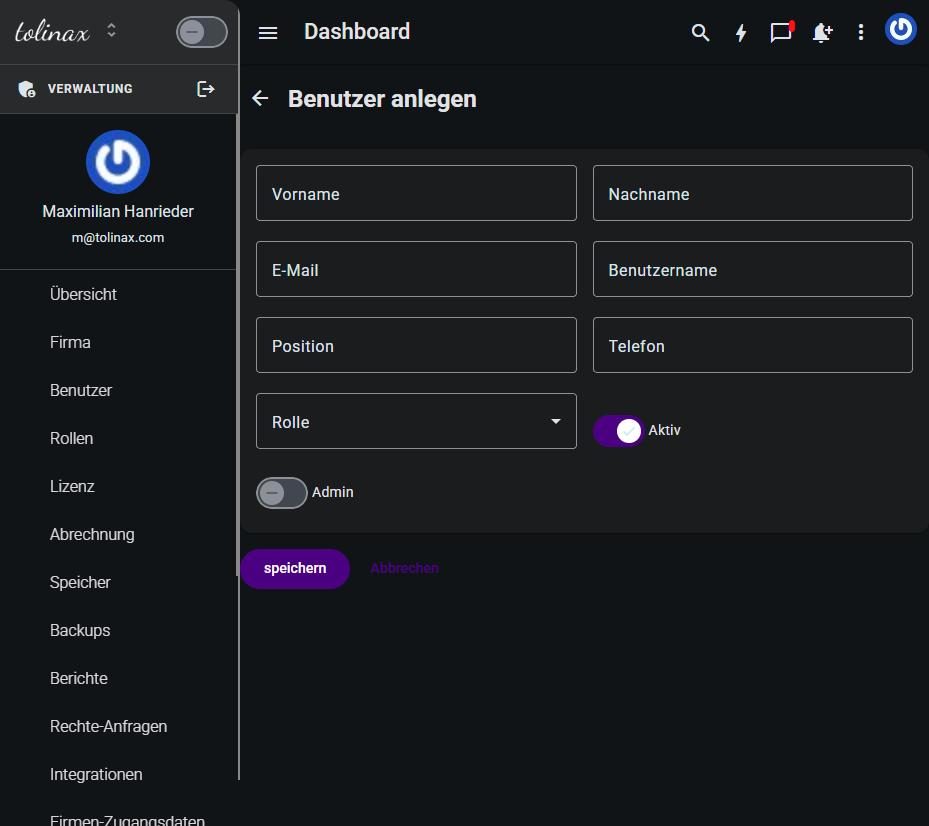
Il modulo «Crea utente» con tutti i suoi campi
Il modulo chiede:

CampoNota
Nome, CognomeCome la persona compare in elenchi e assegnazioni
E-mailÈ anche l'accesso: deve essere corretta, l'invito arriva lì
Nome utenteForma breve, per l'accesso e per le menzioni
PosizioneTesto libero, ad esempio Direzione vendite
TelefonoFacoltativo
RuoloLa scelta della sezione precedente
AttivoAttivo per impostazione predefinita; solo un account attivo può accedere
AdminDisattivato per impostazione predefinita. Vedi sotto

Poi salva. La persona riceve un'e-mail e imposta da sé la propria password.

Accanto a Crea c'è Invita un membro del team. La differenza: creando, compili tu i dati
anagrafici; invitando, li aggiunge la persona invitata al primo accesso. Per un singolo nuovo
collega, invitare è la strada più breve.

L'interruttore Admin

L'interruttore Admin solleva un account al di sopra del suo ruolo e gli dà accesso
all'amministrazione stessa, cioè esattamente ai capitoli di questo manuale. Assegnalo con
parsimonia e solo a persone che devono davvero gestire account e ruoli.

Regola pratica: in un'azienda di trenta persone, due o tre hanno bisogno di questo interruttore,
non dieci.

Uscite: disattivare invece di eliminare

Quando qualcuno lascia l'azienda, disattiva l'interruttore Attivo invece di eliminare
l'account. L'accesso è bloccato immediatamente, ma tutto ciò che quella persona ha creato
—pratiche, note, assegnazioni— resta leggibile e correttamente attribuito.

Se invece elimini l'account, perdi quell'attribuzione. L'eliminazione è pensata per gli account
di prova, non per i colleghi che se ne sono andati.

Che cosa vedi nella panoramica

L'elenco utenti ti mostra a colpo d'occhio se un account è attivo, da quando esiste e quando la
persona ha effettuato l'ultimo accesso. La colonna Ultimo accesso è il modo più rapido per
trovare account abbandonati: chi non accede da mesi probabilmente non ha più bisogno
dell'accesso.

Seguir trabajando con esta página

Instrucciones listas para tu herramienta de IA. Copia, pega y empieza: la IA obtiene el contenido por sí misma mediante la dirección incluida en el texto.

Resumir los pasos para mí Lo esencial, en el orden correcto.
Lee la siguiente documentación de tolinax UG y trabaja con ella.

Esta página: https://ayoune.com/es/docs/admin-handbook/utenti-e-ruoli.md
La colección completa: https://ayoune.com/es/docs/admin-handbook.md

Resume el contenido para mí.

- Primero, en dos frases: ¿de qué trata esto?
- Después, los pasos en el orden en que debo darlos.
- Una línea por paso, en lenguaje sencillo.
- Al final: qué debería tener preparado de antemano.

No omitas nada que necesite para terminar de verdad.
Nota sobre las fuentes:
- Cada página de esta documentación está disponible como Markdown (la misma dirección con `.md`).
- Hay un resumen legible por máquina de todo el contenido público en `/llms.txt`.
- Si tienes acceso al servidor MCP de aYOUne, puedes trabajar con datos en vivo
  en lugar de esta instantánea. Si no, ignora este punto.
Explicar para qué necesito esto Para qué sirve y cuándo merece la pena.
Lee la siguiente documentación de tolinax UG y trabaja con ella.

Esta página: https://ayoune.com/es/docs/admin-handbook/utenti-e-ruoli.md
La colección completa: https://ayoune.com/es/docs/admin-handbook.md

Explícame para qué necesito esto.

1. ¿Qué problema resuelve? En una frase, desde mi punto de vista.
2. Tres situaciones típicas en las que realmente me ayuda.
3. Cuándo NO lo necesito: eso me ahorra tiempo.
4. Qué puedo hacer en su lugar si no encaja.

Cíñete a lo que dice la fuente. Donde no aporte nada, dilo abiertamente en vez
de suponer.
Nota sobre las fuentes:
- Cada página de esta documentación está disponible como Markdown (la misma dirección con `.md`).
- Hay un resumen legible por máquina de todo el contenido público en `/llms.txt`.
- Si tienes acceso al servidor MCP de aYOUne, puedes trabajar con datos en vivo
  en lugar de esta instantánea. Si no, ignora este punto.
Ayudarme con la configuración Paso a paso, preguntándome sobre la marcha.
Lee la siguiente documentación de tolinax UG y trabaja con ella.

Esta página: https://ayoune.com/es/docs/admin-handbook/utenti-e-ruoli.md
La colección completa: https://ayoune.com/es/docs/admin-handbook.md

Acompáñame paso a paso durante la configuración.

- Dime primero qué necesito tener preparado (accesos, datos, tiempo).
- Después guíame de UN paso en UN paso. Espera a que te diga "siguiente".
- En cada paso, indica cómo puedo saber que ha funcionado.
- Si algo falla, pídeme el mensaje exacto en vez de suponer.

Si las instrucciones dejan algo abierto, dímelo en lugar de inventarlo.
Nota sobre las fuentes:
- Cada página de esta documentación está disponible como Markdown (la misma dirección con `.md`).
- Hay un resumen legible por máquina de todo el contenido público en `/llms.txt`.
- Si tienes acceso al servidor MCP de aYOUne, puedes trabajar con datos en vivo
  en lugar de esta instantánea. Si no, ignora este punto.
Ayudarme con un problema Acotar la causa en vez de adivinar.
Lee la siguiente documentación de tolinax UG y trabaja con ella.

Esta página: https://ayoune.com/es/docs/admin-handbook/utenti-e-ruoli.md
La colección completa: https://ayoune.com/es/docs/admin-handbook.md

Ayúdame a acotar un problema.

- Pregúntame primero qué observo y qué esperaba en su lugar.
- A partir de ahí, deduce las causas más probables acordes con esta fuente.
- Para cada causa, dame UNA prueba que la confirme o la descarte.
- Ordénalas de modo que la prueba más barata vaya primero.

No adivines. Si la fuente no cubre el problema, dime dónde debería seguir
buscando.
Nota sobre las fuentes:
- Cada página de esta documentación está disponible como Markdown (la misma dirección con `.md`).
- Hay un resumen legible por máquina de todo el contenido público en `/llms.txt`.
- Si tienes acceso al servidor MCP de aYOUne, puedes trabajar con datos en vivo
  en lugar de esta instantánea. Si no, ignora este punto.
Explicarlo con palabras sencillas Sin tecnicismos, desde cero.
Lee la siguiente documentación de tolinax UG y trabaja con ella.

Esta página: https://ayoune.com/es/docs/admin-handbook/utenti-e-ruoli.md
La colección completa: https://ayoune.com/es/docs/admin-handbook.md

Explica el contenido de modo que lo entienda alguien sin conocimientos previos.

- Empieza por el propósito: ¿para qué existe esto?
- Explica los tecnicismos en media frase la primera vez que aparezcan.
- Una comparación cotidiana donde de verdad funcione, ninguna donde cojee.
- Al final: las tres cosas que conviene recordar.

No acortes omitiendo condiciones. Una simplificación que oculta un requisito es
una afirmación falsa.
Nota sobre las fuentes:
- Cada página de esta documentación está disponible como Markdown (la misma dirección con `.md`).
- Hay un resumen legible por máquina de todo el contenido público en `/llms.txt`.
- Si tienes acceso al servidor MCP de aYOUne, puedes trabajar con datos en vivo
  en lugar de esta instantánea. Si no, ignora este punto.
Una lista para ir marcando Para seguirla mientras lo haces.
Lee la siguiente documentación de tolinax UG y trabaja con ella.

Esta página: https://ayoune.com/es/docs/admin-handbook/utenti-e-ruoli.md
La colección completa: https://ayoune.com/es/docs/admin-handbook.md

Conviértelo en una **lista de verificación** para la puesta en práctica.

- Exactamente una acción por punto, en imperativo.
- Ordénala de modo que ningún punto dependa de un requisito posterior.
- Requisitos y escollos como subpuntos con sangría.
- Termina con una comprobación: ¿cómo sé que todo está correcto?
Nota sobre las fuentes:
- Cada página de esta documentación está disponible como Markdown (la misma dirección con `.md`).
- Hay un resumen legible por máquina de todo el contenido público en `/llms.txt`.
- Si tienes acceso al servidor MCP de aYOUne, puedes trabajar con datos en vivo
  en lugar de esta instantánea. Si no, ignora este punto.

Was this article helpful?

👎 No (0)
Leave a comment